Aby wyjść z BIOS-u, naciśnij klawisz F10 na klawiaturze i potwierdź wybór przyciskiem Enter, co zapisze wprowadzone zmiany oraz zrestartuje komputer. Alternatywnie można skorzystać z zakładki Exit w menu ekranowym lub użyć klawisza Esc, jeśli nie wprowadzano żadnych modyfikacji. W sytuacjach awaryjnych, gdy system jest zawieszony, skutecznym rozwiązaniem pozostaje przytrzymanie fizycznego przycisku zasilania na obudowie do momentu wyłączenia urządzenia.
Edukacja17 sierpnia 2026
Jak wyjść z biosa? Praktyczny poradnik zapisu zmian i restartu systemu
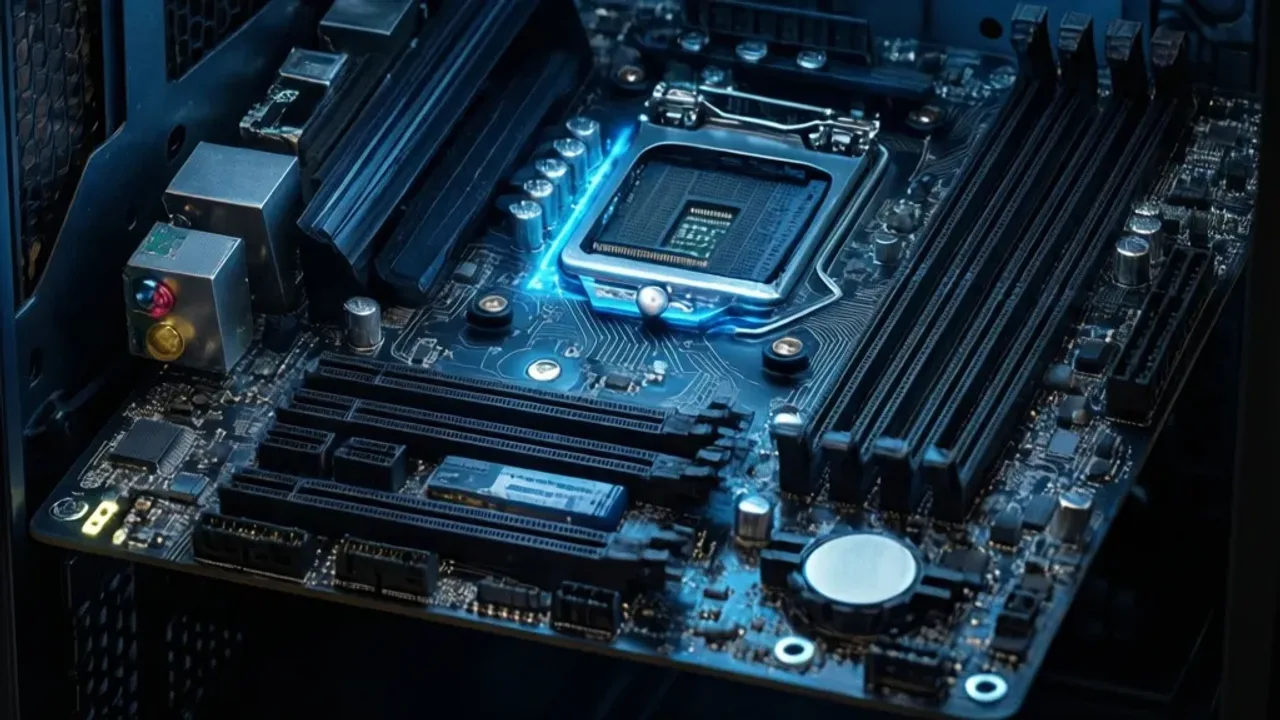 Ilustracja wygenerowana przez AI
W pigułce:
- Aby wyjść z biosa z zapisaniem zmian, użyj klawisz F10.
- Brak wykrycia dysk twardy w BIOS uniemożliwia uruchomienie systemu.
- W przypadku zawieszenia użyj fizyczny przycisk zasilania.
- Weryfikacja partycji rozruchowej pomaga ustalić stan urządzenia.
- Klawisz F10 – najszybsza metoda na Save Changes & Exit i restart komputera.
- Zakładka Exit – bezpieczne menu wyjścia pozwalające na zarządzanie zmianami.
- Klawisz Esc – opcja pozwalająca na anulowanie zmian przed wyjściem.
- Fizyczny przycisk zasilania – awaryjne rozwiązanie stosowane przy całkowitym zawieszeniu systemu.
- Weryfikacja dysk twardy – sprawdzenie statusu SATA w BIOS, gdy system nie chce się uruchomić.
Jak wyjść z biosa za pomocą klawisz F10 i zakładka Exit?
Aby skutecznie opuścić menu, najczęściej wystarczy użyć klawisz F10. Jest to standardowa procedura. Automatycznie inicjuje ona Save Changes & Exit. Skutkuje to zapisaniem konfiguracji oraz wywołuje restart komputera. Alternatywnie możesz nawigować do sekcji, którą stanowi zakładka Exit. Znajdziesz tam opcje wyjścia z zapisem lub bez modyfikacji. To bardzo wygodne rozwiązanie dla każdego użytkownika.
| Akcja | Efekt |
|---|---|
| Klawisz F10 | Zapisanie ustawień i restart |
| Klawisz Esc | Wyjście bez zapisywania |
| Zakładka Exit | Wybór opcji wyjścia z menu |
Dlaczego Save Changes & Exit jest najbezpieczniejszą metodą?
Metoda ta gwarantuje, że wszystkie zmodyfikowane parametry zostaną trwale zapisane w pamięci CMOS. Jest to kluczowe dla stabilności. Zapobiega to przypadkowemu wyjściu z błędnymi ustawieniami.
Jak użyć klawisz Esc, gdy chcesz wyjść bez wprowadzania zmian?
Jeżeli nie dokonano żadnych modyfikacji, najbezpieczniejszą formą jest klawisz Esc. Pozwala on na natychmiastowe opuszczenie interfejsu. To bardzo proste.
Jak bezpiecznie wyjść z biosa w przypadku zawieszenia systemu?
W sytuacjach, gdy interfejs przestaje reagować, konieczne może okazać się wymuszone przerwanie pracy. W takich przypadkach użytkownik nie ma dostępu do programowych opcji wyjścia.
Jak wykonać restart komputera przy użyciu fizyczny przycisk zasilania?
Jeśli system całkowicie się zawiesił, przytrzymaj fizyczny przycisk zasilania. Rób to przez 5 sekund. Po wyłączeniu urządzenia możesz ponownie uruchomić maszynę.
Jakie są różnice w procedurze między klasycznym BIOS a nowoczesnym UEFI?
Klasyczny BIOS charakteryzuje się obsługą wyłącznie za pomocą klawiatury. Nowoczesne systemy UEFI często posiadają graficzny interfejs wspierający mysz. Pozwala to na intuicyjne wyjście z menu.
Czy obsługa myszy zmienia sposób, w jaki wychodzimy z biosa?
Obsługa myszy w UEFI nie zmienia fundamentalnej zasady. Wyjście nadal wymaga potwierdzenia akcji zapisu. Zmieniony jest jedynie sposób interakcji.
Jak sprawdzić, czy zmiany w BIOS zostały poprawnie zapisane po wyjściu?
Poprawność zapisu możesz zweryfikować po restarcie komputera. Warto wejść ponownie do menu BIOS. Sprawdź, czy wprowadzone wartości pozostały niezmienione. To kluczowa weryfikacja.
Jak rozwiązać problem pętli BIOS poprzez weryfikację partycji rozruchowej?
Problem pętli często wynika z braku urządzenia rozruchowego. W sytuacji, gdy w BIOS widoczny jest status Empty przy port 0, oznacza to brak wykrycia dysk twardy. Przykładem był wpis użytkownika Brendol z 1 maja 2016 roku.
Jak weryfikacja partycji rozruchowej pomaga przerwać powracanie do menu?
Sprawdzenie konfiguracji partycji w innym komputerze pozwala ocenić stan nośnika. Jeśli dysk nie jest widoczny w innym urządzeniu, potwierdza to brak wykrycia dysk twardy.
Kiedy konieczna jest wymiana dysk twardy w urządzeniu?
Wymiana dysk twardy staje się konieczna, gdy diagnostyka wykluczy błędy kontrolera SATA. W 2016 roku sugerowana cena nowego dysku twardego wynosiła około 300 zł.
Najczęściej zadawane pytania
Co zrobić, gdy BIOS nie widzi dysk twardy?
Sprawdź połączenia kablowe SATA. Warto przetestować dysk twardy w innym komputerze, aby wykluczyć jego awarię.
Czy ForumPC jest źródłem wiedzy o BIOS?
Tak, ForumPC działało w latach 2005–2026. Użytkownik Youki opublikował tam 23 664 posty, dzieląc się wiedzą techniczną.
Czy wymiana dysk twardy zawsze naprawia pętlę BIOS?
Wymiana dysk twardy pomaga, gdy przyczyną jest brak wykrycia urządzenia. Jeśli problem leży w płycie głównej, sama wymiana może nie wystarczyć.
Jakie są kluczowe dane użytkownika Youki?
Użytkownik Youki dołączył do forum 12 maja 2012 roku. Posiada on 23 664 posty oraz 1 534 punkty reputacji.
Bezpieczne opuszczenie menu wymaga użycia odpowiednich komend zapisu. W razie problemów zawsze sprawdzaj wykrywalność dysk twardy w ustawieniach.
Po wybraniu odpowiedniej opcji w menu wyjścia, często konieczne jest potwierdzenie wyboru przyciskiem Enter, aby system mógł zainicjować proces zapisu oraz restart komputera. Jest to standardowa procedura, która chroni przed przypadkowym wyjściem z BIOS bez utrwalenia wprowadzonych modyfikacji w pamięci urządzenia.
Jeśli potrzebujesz wizualnego wsparcia w obsłudze interfejsu, warto obejrzeć materiał wideo pokazujący obsługę menu, który w przystępny sposób prezentuje nawigację po ustawieniach. Tego typu poradniki wideo ułatwiają zrozumienie poszczególnych sekcji BIOS oraz pokazują, jak poruszać się po nich w sposób szybki i bezpieczny dla systemu.
Udostępnij: